


Hướng dẫn check in tham gia lớp học Thiền Năng Lượng online qua ứng dụng ZOOM Cloud Meetings
Nhằm giúp quý học viên dễ dàng hơn khi tham gia vào các phòng học online qua ZOOM, đồng thời hỗ trợ thuận tiện trong việc điểm danh và ghi nhận sự tham gia của học viên, Thiền Năng Lượng gửi đến quý học viên hướng dẫn nhé!
Xin chào quý anh/chị Thiền Sinh,
Ban Đào Tạo Thiền Năng Lượng, gửi đến quý học viên bài hướng dẫn các thao tác để tham gia các lớp học thiền năng lượng, hình thức online qua ứng dụng ZOOM.
Nhằm giúp quý học viên dễ dàng hơn khi tham gia vào các phòng học online qua ZOOM, đồng thời hỗ trợ BTC thuận tiện trong việc điểm danh và ghi nhận sự tham gia của thiền sinh, BTC gửi đến anh/chị hướng dẫn như sau:
Bước 1: Tải ứng dụng ZOOM Cloud Meetings (Quý thiền sinh đã tải trước đó vui lòng bỏ qua bước này).
Dành cho điện thoại: Truy cập vào kho ứng dụng tương ứng trên điện thoại (App Store hoặc Google Play Store). Tìm kiếm “ZOOM Cloud Meetings” và tải ứng dụng về máy.
Dành cho máy tính: Truy cập https://zoom.us/vi/download, nhấp chọn “Download” [Tải xuống]. Sau khi tải xuống hoàn tất, mở tệp tin để khởi chạy ứng dụng.
Bước 2: Mở ứng dụng ZOOM trên máy tính hoặc điện thoại.
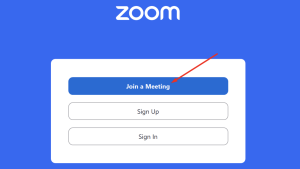
Bước 3: Tham gia phòng ZOOM mà không cần đăng nhập sẽ đơn giản hơn
Nhấp chọn Join a Meeting [Tham gia cuộc họp].
Bước 4: Nhập ID cuộc họp và Tên của bạn, sau đó bấm chọn Join [Tham gia].
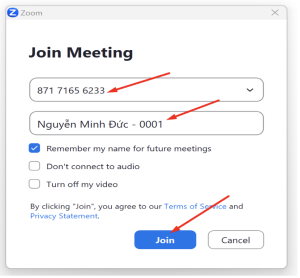
Lưu ý:
+ ID cuộc họp sẽ được BTC gửi qua Zalo/Email mà anh/chị đã cung cấp khi đăng ký tham gia lớp Thiền, hoặc liên hệ trực tiếp với Hotline 033.7498.211 để hỗ trợ nhận thông tin.
+ Đặt tên theo đúng cú pháp với mã số được cấp, để được duyệt vào phòng Zoom: “Họ và tên + 4 chữ số cuối của số điện thoại mà bạn đã đăng ký học”. Nếu không đặt tên đúng cú pháp sẽ không được duyệt vào ZOOM
*** Remember my name for future meetings: Ghi nhớ tên của tôi cho các cuộc họp trong tương lai
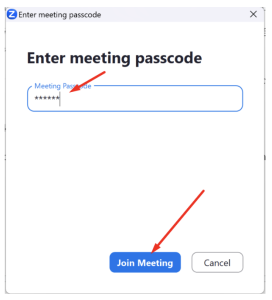
Bước 5: Nhập Mật khẩu phòng học:
Mật khẩu đã được cung cấp cùng với ID cuộc họp. Nhập mật khẩu và nhấp chọn Join meeting.
Sau các bước trên, màn hình của bạn có thể hiện ra như sau, bạn vui lòng đợi ít phút để BTC kiểm tra thông tin để được duyệt vào phòng nhé. Quá trình này sẽ nhanh hơn nếu bạn đặt tên tham gia của mình theo đúng cú pháp đã nêu ở bước 4!
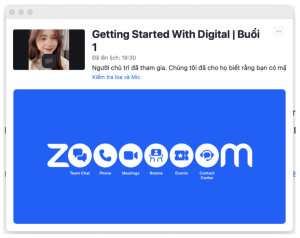
Bước 6: Tham gia lớp học tập trung và tích cực tương tác cùng trợ giảng.
Sau khi kết nối thành công, Thiền Sinh sẽ thấy màn hình chia sẻ video và âm thanh của giảng viên hoặc người chủ trì.
Trong suốt buổi học, hãy tuân thủ các hướng dẫn của trợ giảng và sẵn sàng tham gia vào cuộc trò chuyện và hoạt động tương tác khi cần thiết nhé!
*Lưu ý nhỏ: Để đảm bảo cho buổi học diễn ra tốt nhất, BTC sẽ hạn chế một số quyền tại phòng Zoom của thiền sinh như bật micro, chia sẻ video/màn hình,…để tránh gây ra những nhiễu loạn ảnh hưởng đến chất lượng buổi học. Nếu có bất kỳ câu hỏi, thắc mắc về bài học, thiền sinh có thể gửi tại mục Chat [Trò chuyện] hoặc liên hệ Hotline để được giải đáp.
Trên đây là những hướng dẫn cơ bản để đăng nhập và tham gia vào phòng học trên ứng dụng ZOOM. Nếu quý thiền sinh gặp bất kỳ khó khăn nào trong quá trình này, xin vui lòng liên hệ với đội ngũ hỗ trợ BTC để được trợ giúp thêm.
Chúc anh/chị thiền sinh học tập vui vẻ và mang nhiều lợi lạc nhất.
